
FiberVM Cloud VDS Paneli: Canlı Kaynak Takibi ve VNC Konsol
Cloud VDS kullanırken yalnızca güçlü donanım değil, sunucuyu kolayca yönetebileceğiniz bir müşteri paneli de önemlidir. FiberVM paneli; sunucunun çalışma durumunu, kaynak kullanımını ve temel yönetim işlemlerini tek ekranda gösterir. Böylece günlük kontroller için farklı araçlar arasında geçiş yapmanız gerekmez.

Genel bakış ekranında neler bulunur?
Genel bakış bölümü, VDS hizmetinin o anki durumunu hızlıca anlamak için hazırlanmıştır. Sunucunun çalışıp çalışmadığı, kullanılan işletim sistemi ve pakete ayrılan işlemci, RAM ve disk kapasitesi üst bölümde görüntülenir.
Canlı istatistikler alanında CPU kullanımı, bellek tüketimi ve depolama doluluk oranı ayrı göstergelerle sunulur. Gelen ve giden trafik değerleri de aynı ekrandan takip edilebilir. Bu veriler, performans sorunu yaşandığında ilk kontrol noktası olarak kullanılabilir.
CPU, RAM ve disk değerleri nasıl yorumlanmalı?
CPU kullanımı
Kısa süreli işlemci yükselmeleri normal olabilir. Ancak CPU değerinin uzun süre yüksek kalması; yoğun sorgulara, hatalı çalışan bir servise veya paketin proje için yetersiz kalmasına işaret edebilir.
Bellek kullanımı
RAM tüketimi işletim sistemi, web sunucusu, veri tabanı ve çalışan uygulamalara göre değişir. Kullanılabilir bellek sürekli azalıyorsa servislerin tüketimi incelenmeli veya paket yükseltme değerlendirilmelidir.
Disk kullanımı
Disk tamamen dolmadan önce loglar, yedekler ve geçici dosyalar kontrol edilmelidir. Dolu disk; veri tabanı yazma hatalarına, güncelleme sorunlarına ve servis kesintilerine neden olabilir.
Başlatma, durdurma ve yeniden başlatma
Panelin üst kısmındaki güç kontrolleri sunucuyu durdurmayı veya yeniden başlatmayı kolaylaştırır. Yeniden başlatma işlemi, işletim sistemi içinden normal şekilde yapılamayan durumlarda kullanılabilir. Üretim ortamında işlem yapmadan önce aktif kullanıcılar ve devam eden veri tabanı işlemleri kontrol edilmelidir.
SSH bağlantı bilgileri
Linux tabanlı VDS hizmetlerinde yönetim çoğunlukla SSH üzerinden yapılır. Panel, bağlantı için gereken host, port ve kullanıcı bilgilerini tek yerde sunar. Güvenlik için ilk girişten sonra güçlü bir parola belirlemek veya SSH anahtarına geçmek önerilir. Root erişimi internetin tamamına açık bırakılmamalı; mümkünse güvenlik duvarı ve IP kısıtlaması kullanılmalıdır.
VNC konsol ne zaman kullanılır?
SSH servisi yanıt vermediğinde, güvenlik duvarı bağlantıyı engellediğinde veya ağ ayarlarında hata yapıldığında VNC konsol doğrudan sunucu ekranına ulaşmayı sağlar. Bu nedenle uzaktan bağlantı sorunu yaşayan kullanıcılar için önemli bir kurtarma aracıdır.
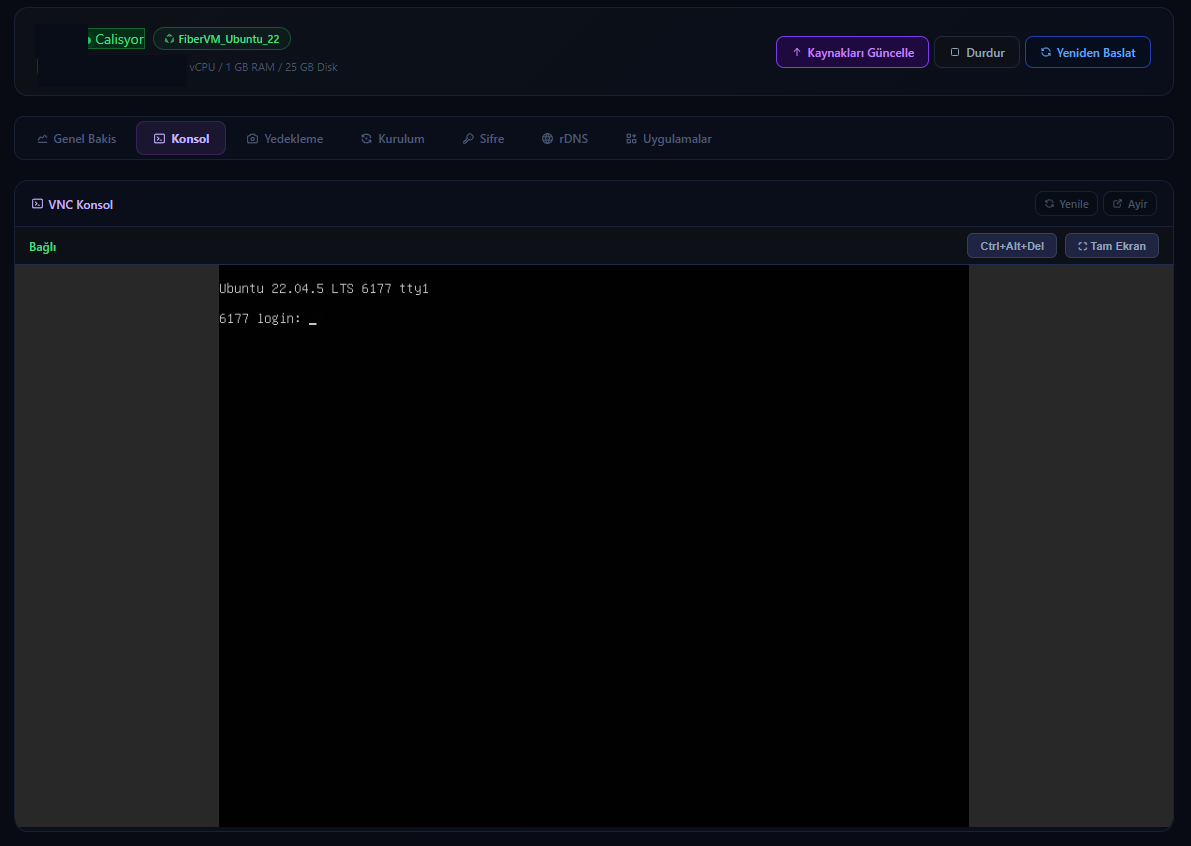
Konsol üzerinden oturum açabilir, ağ ayarlarını düzeltebilir, başarısız servisleri inceleyebilir veya sunucunun açılış sürecini izleyebilirsiniz. Konsol erişimi de yönetici yetkisi sağladığından işlem bittikten sonra oturum kapatılmalıdır.
Günlük kullanım için kısa kontrol listesi
- Sunucunun çalışma durumunu kontrol edin.
- CPU, RAM ve disk kullanımındaki olağan dışı artışları inceleyin.
- Disk doluluk oranını düzenli takip edin.
- SSH bağlantısında anahtar tabanlı kimlik doğrulamayı tercih edin.
- VNC konsolu yalnızca gerektiğinde kullanın ve oturumu açık bırakmayın.
Sonuç
FiberVM genel bakış ve konsol araçları, Cloud VDS yönetimini teknik ayrıntıları gizlemeden daha erişilebilir hale getirir. Projenize uygun kaynakları karşılaştırmak için FiberServer Cloud VDS paketlerini inceleyebilirsiniz.
Yorumlar0
Henüz Yorum Yok
İlk düşüncenizi paylaşan siz olun.
Yorum bırakmak için lütfen giriş yapın veya kaydolun.